Créer son CRM sur Notion quand on est freelance : guide complet (2026)

L'essentiel en 30 secondes
- Oui, Notion peut servir de CRM freelance, à condition de bien le configurer : base de données dédiée, propriétés ciblées, vue Kanban, filtre "Relances du jour".
- Le bon setup tient en 6 propriétés (Nom, Statut, Prochaine relance, Canal, Projet, Montant) et 3 vues (Kanban, Relances du jour, Calendrier).
- Notion n'envoie pas de rappels automatiques et ne s'intègre pas nativement à Gmail, WhatsApp ou Calendly. Tout reste manuel.
- Ça fonctionne pour moins de 10 prospects actifs avec une discipline quotidienne. Au-delà, ça coince.
- Quand Notion devient un fardeau, un outil dédié comme Yuply prend le relais en 2 minutes.
Utiliser Notion comme CRM quand on est freelance : pourquoi le réflexe ?
Notion fait partie des outils que presque tous les freelances ont testé à un moment ou un autre. Flexible, visuellement agréable, gratuit jusqu'à un certain point. Et quand vient la question du suivi prospect, le réflexe est souvent le même : créer une base de données Notion pour suivre ses prospects.
Bonne nouvelle : c'est tout à fait faisable. Notion peut remplir un rôle de CRM basique pour un freelance si tu le configures correctement. Et dans cet article, on te montre exactement comment faire.
Mauvaise nouvelle : Notion a des limites structurelles qu'aucun template, aussi bien conçu soit-il, ne peut corriger. On en parle aussi, parce que mieux vaut le savoir avant d'y passer trois heures de configuration.
Pourquoi les freelances utilisent Notion pour gérer leurs prospects
Plusieurs raisons expliquent pourquoi Notion attire les freelances pour le suivi prospect.
La première, c'est qu'ils l'utilisent déjà pour autre chose : notes de réunion, suivi de projets, base de ressources, calendrier éditorial. L'idée de tout centraliser au même endroit est séduisante. Pourquoi ouvrir un outil de plus si Notion peut faire le travail ?
La deuxième, c'est la flexibilité. Contrairement à Google Sheets, Notion propose des vues multiples sur la même base de données : tableau, Kanban, calendrier, galerie. Tu peux visualiser tes prospects sous l'angle qui t'arrange selon le moment.
La troisième, c'est l'esthétique. Notion est propre, structuré, personnalisable. Pour beaucoup de freelances qui accordent de l'importance à leur environnement de travail, c'est un vrai critère.
Ces raisons sont légitimes. Notion peut faire office de CRM pour un freelance avec un volume modéré de prospects et une bonne discipline. La question, c'est comment bien le configurer.
Comment configurer Notion comme CRM : le guide étape par étape
Étape 1 : créer une base de données dédiée aux prospects
Dans Notion, tout repose sur les bases de données. La première chose à faire est de créer une base de données spécifique à tes prospects, séparée de tes notes de projets ou de tes clients actifs. Ce sont deux populations différentes qui méritent deux espaces distincts.
Dans ta page Notion principale, crée une nouvelle page et choisis le type "Base de données - Plein écran". Nomme-la "Prospects" ou "Pipeline commercial". C'est la base sur laquelle tout le reste va s'appuyer.
Conseil : ne mélange pas tes prospects et tes clients actifs dans la même base. Le suivi n'est pas le même. Si tu veux tout regrouper, crée une propriété "Type" avec les valeurs "Prospect" et "Client", et filtre tes vues en conséquence.
Étape 2 : configurer les bonnes propriétés du CRM Notion
Les propriétés sont les colonnes de ta base de données. Voici ce que tu dois configurer au minimum :
| Propriété | Type dans Notion | Exemple | Pourquoi c'est utile |
|---|---|---|---|
| Nom du prospect | Titre | Julie Martin | Identifiant unique de la fiche |
| Statut | Status | Proposition envoyée | Vue Kanban et filtres automatiques |
| Prochaine relance | Date | 04/05/2026 | Filtre et tri par urgence |
| Canal d'acquisition | Select | LinkedIn / Instagram | Analyser ses meilleures sources |
| Projet / Contexte | Text | Refonte site e-commerce | Rappel rapide avant une relance |
| Montant estimé | Number | 1 500 € | Prioriser les opportunités |
Pour le statut, utilise le type "Status" de Notion (pas "Select"). Il propose nativement trois catégories : À faire, En cours, Terminé. Personnalise les valeurs à l'intérieur de chaque catégorie pour les adapter à ton pipeline commercial.
Conseil : limite-toi à 6 ou 7 propriétés au maximum. Plus tu en ajoutes, plus la mise à jour devient fastidieuse, et plus le risque d'abandon augmente.
Étape 3 : activer la vue Kanban
C'est là que Notion devient vraiment intéressant par rapport à un tableur. La vue Kanban te permet de visualiser ton pipeline comme un tableau avec des colonnes par statut, et tes prospects que tu fais glisser d'une étape à l'autre.
Pour l'activer : clique sur "Ajouter une vue", choisis "Tableau", puis groupe par la propriété "Statut". Tu obtiens une vue pipeline visuelle et intuitive.
Conseil : crée plusieurs vues sur la même base. Le Kanban pour la vision pipeline, un tableau trié par date de relance pour voir les urgences, et un calendrier si tu veux visualiser tes relances dans le temps.
Étape 4 : créer un filtre "Relances du jour"
C'est probablement la vue la plus utile que tu puisses créer dans Notion. Ajoute une nouvelle vue de type "Tableau", applique un filtre sur la propriété "Prochaine relance" avec la condition "est avant" et la valeur "Aujourd'hui". Nomme cette vue "À relancer aujourd'hui".
Chaque matin, tu ouvres cette vue et tu vois immédiatement quels prospects doivent être contactés. C'est le fonctionnement le plus proche d'un vrai CRM que tu puisses obtenir dans Notion.
Conseil : épingle cette vue en premier dans ta base de données. Elle doit être la première chose que tu vois quand tu ouvres ta page Prospects.
Étape 5 : utiliser les pages individuelles pour l'historique
Chaque entrée dans ta base de données Notion est aussi une page à part entière. Tu peux ouvrir la fiche d'un prospect et y noter tout l'historique de tes échanges, coller des emails, ajouter des liens, joindre des fichiers.
Prends l'habitude d'ouvrir la page du prospect avant chaque relance pour te rappeler le contexte, et de noter un résumé de l'échange juste après. Ce sera précieux quand tu reviendras vers cette personne deux semaines plus tard.
Les statuts à utiliser dans ton pipeline Notion CRM
Voici une liste de statuts qui couvre la plupart des situations pour un freelance. Adapte-les à ton cycle de vente.
- Nouveau lead : un contact que tu as identifié mais avec qui tu n'as pas encore échangé.
- Premier contact envoyé : tu as pris l'initiative d'un premier message, tu attends une réponse.
- En conversation : l'échange est ouvert, vous discutez du projet.
- Proposition envoyée : tu as partagé un devis ou une offre, la balle est dans son camp.
- En réflexion : le prospect réfléchit, il t'a dit qu'il revenait vers toi.
- À relancer : la date de relance est dépassée, c'est urgent.
- Gagné : la mission est signée.
- Perdu : ça n'a pas abouti pour l'instant, mais à garder en vue pour plus tard.
Règle simple : chaque statut doit impliquer une action concrète de ta part. Si un statut ne t'indique pas ce que tu dois faire ensuite, il ne sert à rien.
Yuply, le CRM prêt-à-l'emploi pour indépendants
Essai gratuit sans CB.
Tester gratuitementLes vraies limites de Notion comme CRM freelance
On t'a montré comment bien configurer Notion. Maintenant, soyons honnêtes sur ce que Notion ne peut pas faire, quelle que soit la qualité de ton setup.
Pas de rappels automatiques natifs
C'est la limite la plus importante. Notion ne t'envoie pas de notification quand une date de relance arrive. Tu peux créer un filtre "À relancer aujourd'hui", mais encore faut-il penser à ouvrir Notion pour le consulter.
Il existe des contournements : connecter Notion à Zapier pour envoyer des emails de rappel, utiliser l'intégration Slack, configurer des rappels via Google Calendar. Mais ce sont des bricolages qui demandent du temps à mettre en place et à maintenir, et ça casse régulièrement.
Tout reste manuel
Dans Notion, rien ne se met à jour tout seul. Chaque échange avec un prospect doit être saisi manuellement : date du dernier contact, nouveau statut, prochaine relance. C'est chronophage dès que tu as plusieurs prospects actifs simultanément, et c'est souvent là que la discipline flanche.
Pas d'intégration native avec tes canaux de communication
Notion ne se connecte pas à ta boîte Gmail, à WhatsApp, ou à Calendly. Pour relancer un prospect depuis Notion, tu dois copier son email, ouvrir ton client mail, rédiger ton message, revenir dans Notion pour noter que tu l'as relancé. Chaque relance prend plusieurs minutes au lieu de quelques secondes.
La configuration initiale prend du temps
Un bon setup Notion pour le suivi prospect ne se fait pas en 10 minutes. Entre la création des propriétés, la configuration des vues et les filtres, tu vas facilement passer 2 à 3 heures. C'est du temps investi sur l'outil plutôt que sur la prospection elle-même.
Notion, c'est un excellent outil de stockage et d'organisation. Ce n'est pas un outil d'action commerciale. La nuance est importante.
Quand Notion suffit comme CRM, quand il ne suffit plus
Notion comme CRM fonctionne bien dans une situation précise : tu as moins de 10 prospects actifs en même temps, tu travailles avec une bonne discipline, et tu consultes ta base de données chaque matin sans avoir besoin qu'on te le rappelle.
En revanche, Notion commence à coincer dès que :
- Ton volume de prospects augmente et la mise à jour manuelle devient pesante
- Tu passes des périodes chargées où tu n'ouvres pas Notion pendant plusieurs jours
- Tu perds des prospects parce que tu n'as pas vu passer leur date de relance
- Tu veux relancer directement depuis l'outil sans changer d'application
- Tu veux recevoir un rappel automatique le matin sans avoir à y penser
Si tu te reconnais dans l'un de ces points, tu as probablement besoin d'un outil dédié au suivi prospect plutôt que d'un outil généraliste adapté.
À lire aussi : Quel outil de suivi prospect choisir quand on est indépendant et notre comparatif des meilleurs CRM pour freelance en 2026.
L'alternative quand Notion ne suffit plus : Yuply
Yuply part exactement du constat inverse de Notion : plutôt que de te donner un outil généraliste que tu adaptes à la prospection, Yuply fait une seule chose, mais vraiment bien.
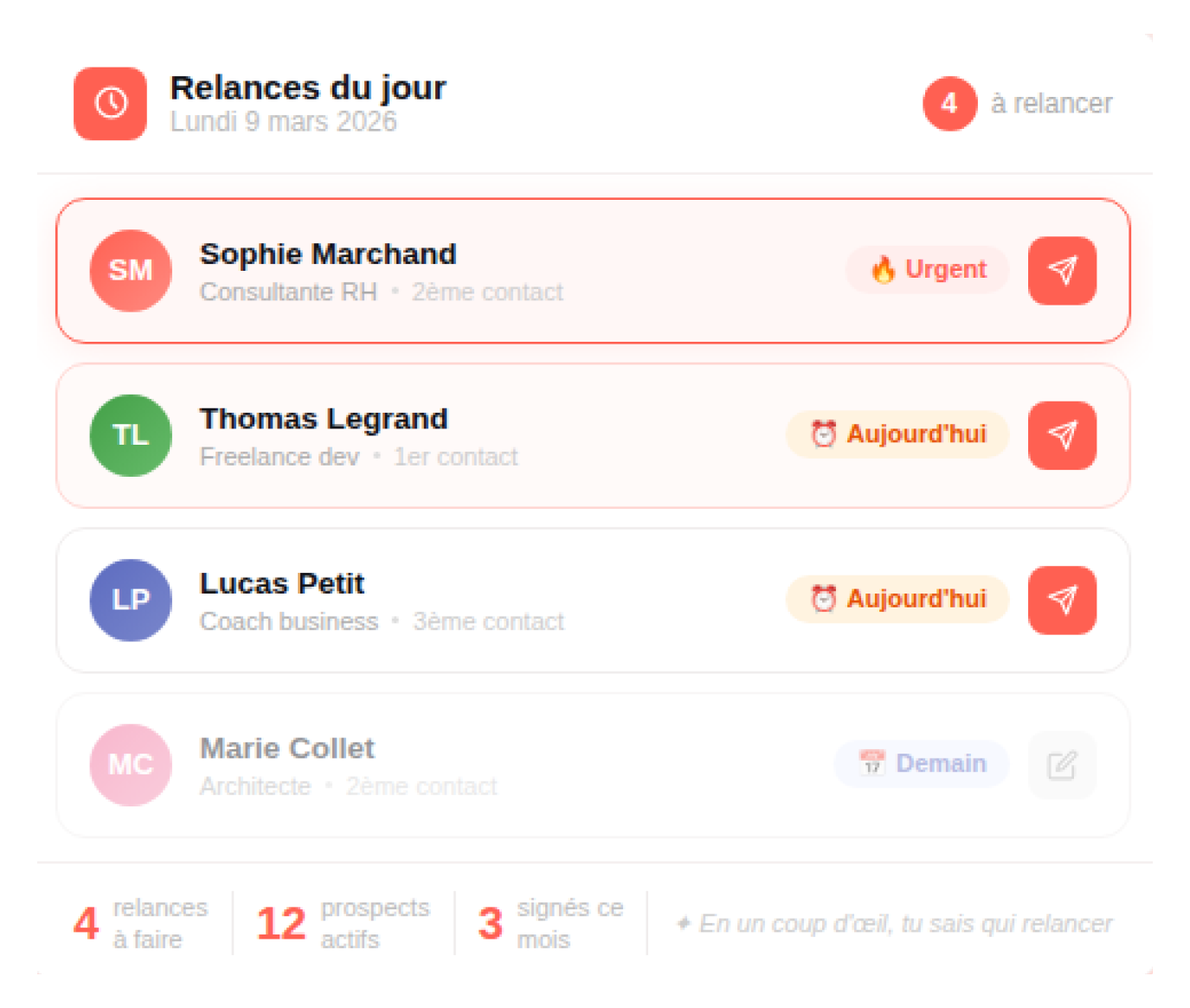
Chaque matin, tu ouvres l'application et tu vois directement qui relancer aujourd'hui. Pas besoin de filtrer, de trier, de chercher. L'information est là. Tu cliques, la relance part via Gmail ou WhatsApp, et tu passes à autre chose. L'historique des échanges est centralisé sur chaque fiche prospect, sans ressaisie manuelle.
La différence concrète avec Notion :
- Rappels automatiques : Yuply t'envoie un email chaque matin avec tes relances du jour, même si tu n'ouvres pas l'application.
- Relance en 1 clic : tu relances directement depuis l'outil, sans jongler entre plusieurs applications.
- Intégration Google Agenda et Calendly : tes rendez-vous prospects remontent automatiquement, rien à saisir.
- Prise en main en 2 minutes : pas de configuration, pas de setup. Tu crées ton compte et tu commences.
19 € par mois. Essai gratuit de 7 jours, sans engagement. Voir les tarifs Yuply.
👉 Essaie Yuply gratuitement — pensé pour les freelances qui veulent arrêter de bricoler leur CRM.
FAQ : Notion CRM pour freelance
Est-ce que Notion peut vraiment remplacer un CRM ?
Pour un usage très basique avec peu de prospects et beaucoup de discipline, oui. Pour un usage quotidien où tu as besoin de rappels automatiques, de relances rapides et d'intégrations avec tes outils de communication, non. Notion est un outil d'organisation généraliste, pas un outil commercial.
Est-ce qu'il existe des templates Notion CRM gratuits ?
Oui, la marketplace Notion en propose plusieurs, notamment des templates "CRM freelance" déjà configurés avec des propriétés et des vues. Ils te font gagner du temps sur le setup initial, mais ils ne résolvent pas les limites structurelles de Notion : toujours pas de rappels automatiques, toujours tout manuel.
Quelle est la différence entre Notion et un vrai CRM ?
Un CRM dédié comme Yuply t'envoie des rappels, intègre tes outils de communication, et te permet de relancer en un clic. Notion te donne une base de données flexible que tu dois alimenter et consulter toi-même. L'un travaille pour toi, l'autre attend que tu travailles pour lui.
Peut-on connecter Notion à Gmail ou WhatsApp ?
Pas nativement. Il existe des intégrations via Zapier ou Make, mais elles demandent une configuration technique et un abonnement supplémentaire. C'est rarement la bonne approche pour un freelance qui cherche simplicité et efficacité au quotidien.
Comment migrer ses prospects de Notion vers Yuply ?
Tu exportes ta base de données Notion en CSV via les options d'export, et tu importes ce fichier dans Yuply. Les informations essentielles comme le nom, l'email et le statut sont reprises automatiquement. Tu n'as pas à tout ressaisir manuellement.
Google Sheets ou Notion pour suivre ses prospects ?
Les deux ont les mêmes limites fondamentales : aucun rappel automatique, tout est manuel, tu dois penser à les ouvrir. Notion est plus agréable visuellement et propose des vues multiples. Google Sheets est plus rapide à mettre en place. Pour aller plus loin, consulte notre guide du suivi prospect avec Google Sheets.
En résumé
Notion peut faire office de CRM pour un freelance, à condition de bien le configurer et d'avoir la discipline de le consulter régulièrement. Le setup décrit dans cet article te donne une base solide : les bonnes propriétés, la vue Kanban, le filtre relances du jour, et l'historique par prospect.
Mais Notion reste un outil généraliste. Il stocke l'information, il ne t'aide pas à agir dessus. Pas de rappels automatiques, pas de relance en un clic, pas d'intégration native avec Gmail ou WhatsApp. Pour un freelance avec un volume de prospects croissant, ces limites finissent par coûter des ventes.
Quand tu sens que Notion devient un fardeau plutôt qu'un outil, c'est le signal qu'il est temps de passer à quelque chose de conçu pour le suivi prospect.
👉 Teste Yuply gratuitement pendant 7 jours — et oublie le bricolage.