Comment suivre ses prospects avec Google Sheets quand on est freelance


Google Sheets, c'est souvent le premier outil qu'on utilise quand on se lance en freelance et qu'on veut suivre ses prospects. Gratuit, accessible partout, pas besoin de formation. On ouvre un nouveau fichier, on crée quelques colonnes, et voilà.
Et franchement, pour démarrer, c'est une très bonne solution. Beaucoup de freelances gèrent un pipeline correct avec un tableur bien structuré.
Mais un Google Sheets mal configuré, ou utilisé sans méthode, c'est aussi une belle façon de perdre des prospects sans s'en rendre compte. Dans ce guide, on te montre comment bien le construire, quelles colonnes inclure, quelques formules utiles, et à quel moment un tableur ne suffit plus.
1. Google Sheets, le meilleur CRM pour les freelances débutants
Soyons honnêtes sur Google Sheets.
C'est gratuit, c'est synchronisé sur tous tes appareils, tu peux le partager avec quelqu'un si besoin, et tu le structures exactement comme tu veux. Pas de courbe d'apprentissage, pas d'abonnement, pas de fonctionnalités inutiles qui encombrent l'interface.
Pour un freelance avec un faible volume de prospects, un Google Sheets bien fait peut largement suffire. L'enjeu, c'est de le construire correctement dès le départ pour ne pas avoir à tout refaire deux mois plus tard.
Si tu hésites entre plusieurs outils, on a fait un comparatif complet des solutions disponibles pour les indépendants dans cet article.
2. Les colonnes indispensables de ton tableau gsheets de suivi prospect
La plupart des freelances qui créent un tableau de suivi prospect commettent la même erreur : trop de colonnes au départ, et un abandon au bout de trois semaines parce que la mise à jour est trop fastidieuse.
Voici le minimum utile, ni plus ni moins.
Les colonnes essentielles
- Prénom / Nom : le nom du contact, pas de l'entreprise. C'est une personne que tu relances, pas une boîte.
- Informations de contact : email, numéro de téléphone.
- Statut : l'étape où en est ce prospect dans ton pipeline. C'est la colonne la plus importante.
- Canal d'acquisition : comment ce prospect est arrivé (LinkedIn, bouche à oreille, Instagram, inbound...).
- Date du dernier contact : la date de ton dernier échange, peu importe le canal.
- Prochaine relance : la date à laquelle tu dois revenir vers cette personne.
Les colonnes optionnelles selon ton activité
- Entreprise : utile pour le contexte, surtout si tu travailles en B2B.
- Montant de l'opportunité estimé : utile pour prioriser si tu as plusieurs opportunités en parallèle.
- Historique des échanges : en quelques mots, ce dont il s'agit. Tu dois pouvoir te rappeler en 5 secondes pourquoi tu as ce contact dans ton tableau.
Chaque colonne doit avoir une utilité concrète dans ta façon de travailler. Si tu n'utilises pas une information pour prendre une décision ou faire une action, retire-la.
3. À quoi ressemble un bon tableau Google Sheets de suivi prospect
Voici un exemple de tableau avec la structure recommandée. Les couleurs de statut te permettent d'identifier en un coup d'œil les prospects urgents.
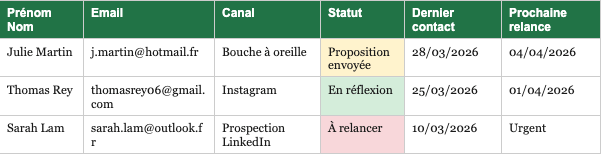
Astuce couleurs : utilise la mise en forme conditionnelle dans Google Sheets pour colorer automatiquement les lignes selon le statut. Rouge pour 'À relancer', orange pour 'Proposition envoyée', vert pour 'En réflexion'. En un coup d'œil, tu sais où concentrer ton énergie.
4. Quels statuts utiliser dans ton pipeline Google Sheets ?
Le statut, c'est l'information la plus critique de ton tableau. Il te dit où en est chaque prospect dans ton cycle de vente et quelle est la prochaine action à faire.
Voici une liste de statuts qui fonctionne bien pour la plupart des freelances :
- À contacter : tu as le contact mais tu n'as pas encore pris la parole.
- Premier contact envoyé : tu as envoyé un premier message, tu attends une réponse.
- Échange en cours : la conversation est ouverte, vous échangez.
- Proposition envoyée : tu as envoyé un devis ou une proposition commerciale.
- En réflexion : le prospect réfléchit, tu attends son retour.
- À relancer : la date de relance est dépassée, action urgente.
- Client signé : c'est dans la poche.
- Perdu / Pas le bon moment : ça n'a pas abouti, mais à garder en vue pour plus tard.
En réalité, tu n'as pas besoin de tous ces statuts. Adapte-les à la réalité de ton cycle de vente. L'important, c'est que chaque statut implique une action claire de ta part.
5. Trois formules Google Sheets qui te font gagner du temps
1. Afficher les relances du jour en rouge automatiquement
Dans la mise en forme conditionnelle, applique cette règle sur la colonne 'Prochaine relance' :
=ET(F2<>""; F2<=AUJOURDHUI())
Colore la cellule en rouge. Résultat : toutes les relances passées ou du jour apparaissent immédiatement en rouge sans que tu aies à trier ton tableau.
2. Calculer le nombre de jours sans contact
=SI(E2<>""; AUJOURDHUI()-E2; "")
À ajouter dans une colonne 'Jours sans contact'. Te permet d'identifier d'un coup d'œil les prospects que tu as négligés depuis trop longtemps.
3. Compter tes prospects actifs
=NB.SI(D:D;"Proposition envoyée")
À dupliquer pour chaque statut et à regrouper dans un mini-dashboard en haut de ton fichier. Tu vois en un coup d'œil combien de devis sont en attente, combien de prospects sont en réflexion, etc.
6. La méthode pour que ton tableau reste à jour
Un Google Sheets parfaitement structuré ne sert à rien si tu ne l'ouvres pas. Et c'est là que la plupart des freelances décrochent.
Voici une routine simple pour que ton tableau reste utile dans le temps :
- Le matin, avant de commencer à travailler : ouvre ton tableau et regarde la colonne 'Prochaine relance'. Si une date est dépassée ou correspond à aujourd'hui, c'est ta priorité avant toute chose.
- Après chaque échange avec un prospect : mets à jour la date du dernier contact et la prochaine relance immédiatement. Pas dans une heure. Immédiatement, pendant que tu as encore tout en tête.
- Une fois par semaine : passe en revue les prospects en statut 'Perdu / Pas le bon moment'. Certains méritent peut-être d'être recontactés quelques mois plus tard.
La discipline, c'est la clé. Un tableur n'a pas de mémoire propre : il ne t'envoie pas de notification, il ne te rappelle rien. Tout repose sur toi.
7. Quand Google Sheets ne suffit plus
Soyons directs. Google Sheets a une limite structurelle qu'aucune formule ne peut corriger : il ne fait rien si tu ne l'ouvres pas.
Quand tu as une journée chargée, une mission intense, ou simplement un coup de mou sur la prospection, ton tableau attend sagement sans te signaler que Cécile devait être relancée il y a 5 jours.
Concrètement, voici les signaux qui indiquent qu'il est temps de passer à autre chose :
- Tu oublies régulièrement d'ouvrir ton tableau pendant plusieurs jours
- Tu as découvert qu'un prospect chaud n'avait pas été relancé depuis 3 semaines
- Ton tableau grossit et tu perds du temps à le trier et le maintenir
- Tu jongles entre le tableau, tes emails et ton agenda sans vision unifiée
- Tu as plus de 10 à 15 prospects actifs en même temps
Le moment où tu te dis "j'aurais dû le relancer plus tôt", c'est le signal que ton tableau ne fait pas son travail.
8. Yuply, un outil qui travaille pour toi
Google Sheets t'aide à organiser. Yuply te dit quoi faire.
C'est la différence fondamentale. Yuply est un outil de suivi prospect conçu pour les freelances et indépendants, qui part d'un constat simple : tu n'as pas le temps de penser à tes relances. Tu as besoin d'un outil qui pense à ta place.
Chaque matin, Yuply t'affiche directement qui relancer aujourd'hui. Pas besoin d'ouvrir un tableau, de trier des colonnes ou de vérifier des dates. L'information est là dès que tu ouvres l'application. Tu cliques, la relance est envoyée via Gmail ou WhatsApp, et tu passes à autre chose.
Ce que Yuply fait que Google Sheets ne peut pas faire :
- Rappels automatiques : Yuply t'envoie un email chaque matin avec la liste des relances du jour. Même si tu n'ouvres pas l'application.
- Relance en 1 clic : plus besoin de copier-coller un message ou de chercher le bon contact. Tout part directement depuis l'outil.
- Intégration Google Agenda et Calendly : tes rendez-vous prospects remontent automatiquement, sans ressaisie.
- Historique des échanges : le contexte de chaque prospect est centralisé, pas dispersé entre ton tableau, tes emails et tes notes.
- Prise en main immédiate : moins de 2 minutes pour créer ton compte et importer tes premiers contacts.
19 € par mois (voir tous les tarifs). Essai gratuit de 7 jours. Sans CB, sans engagement.