Bien démarrer
Comment inviter des collaborateurs sur mon compte Yuply ?
Invite des membres dans ton espace Yuply, choisis leur rôle (Administrateur ou Utilisateur) et collabore à plusieurs sur ton suivi de prospects.
Yuply te permet de travailler à plusieurs sur le même espace de travail. Tu peux inviter tes collaborateurs en quelques clics et choisir leur niveau d'accès.
Étapes
- Connecte-toi à ton compte Yuply
- Rends-toi dans Paramètres (en bas à gauche) puis Espace et utilisateurs
- Saisis l'email de la personne à inviter et choisis son rôle (Utilisateur ou Administrateur)
- Clique sur Inviter
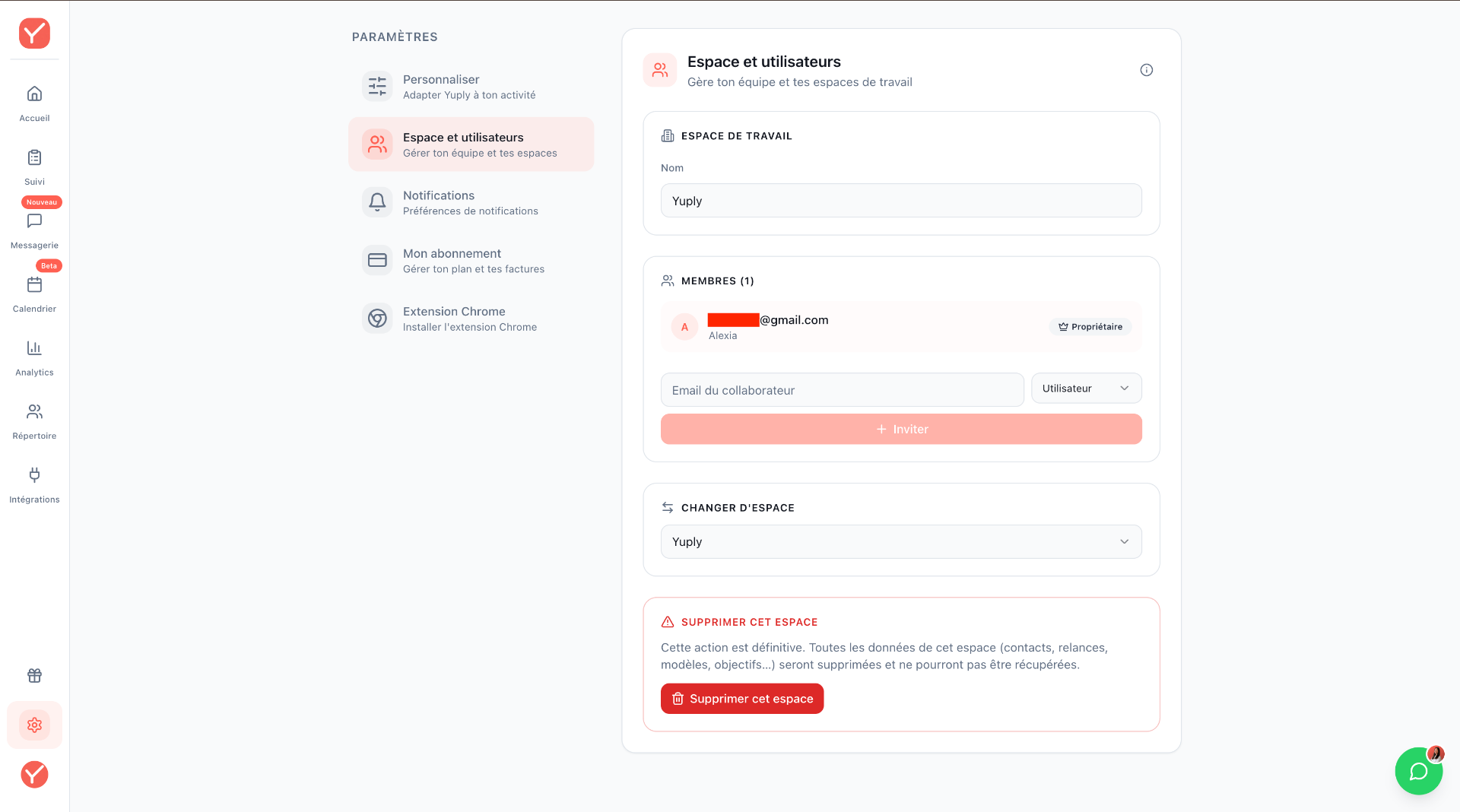
L'invité recevra un email pour créer son compte. Une fois inscrit, il accède directement à l'espace de travail où il a été invité.
Les rôles disponibles
Yuply propose 3 rôles dans un espace de travail :
- Propriétaire : créateur de l'espace. Contrôle total (invitations, suppression, renommage).
- Administrateur : accès complet aux fonctionnalités métier. Gère les intégrations. Ne peut pas gérer les membres ni supprimer l'espace.
- Utilisateur : accès fonctionnel complet (contacts, suivi, messagerie, analytics). Paramètres en lecture seule.
Tableau comparatif des droits
| Action | Propriétaire | Administrateur | Utilisateur |
|---|---|---|---|
| Voir les contacts / répertoire | ✅ | ✅ | ✅ |
| Modifier / ajouter des contacts | ✅ | ✅ | ✅ |
| Utiliser le Kanban (Suivi) | ✅ | ✅ | ✅ |
| Envoyer des messages (Messagerie) | ✅ | ✅ | ✅ |
| Voir le Calendrier | ✅ | ✅ | ✅ |
| Consulter Analytics | ✅ | ✅ | ✅ |
| Connecter / déconnecter des intégrations | ✅ | ✅ | ❌ (lecture seule) |
| Inviter de nouveaux membres | ✅ | ❌ | ❌ |
| Changer le rôle d'un membre | ✅ | ❌ | ❌ |
| Supprimer un membre | ✅ | ❌ | ❌ |
| Renommer l'espace de travail | ✅ | ❌ | ❌ |
| Supprimer l'espace de travail | ✅ | ❌ | ❌ |
| Personnaliser Yuply (statuts, canaux, champs, modèles, apparence) | ✅ | ✅ | ✅ |
| Gérer ses notifications | ✅ | ✅ | ✅ |
| Gérer son profil personnel | ✅ | ✅ | ✅ |
Points clés à retenir
- Pas de restriction de navigation : tous les rôles voient les pages principales (Accueil, Suivi, Messagerie, Calendrier, Analytics, Répertoire). La différence se joue sur les droits d'action.
- Intégrations en lecture seule pour les Utilisateurs : un Utilisateur voit les intégrations connectées (WhatsApp, Instagram, LinkedIn…) mais ne peut pas les connecter ni les déconnecter.
- Gestion des membres réservée au Propriétaire : seul le Propriétaire peut inviter, changer un rôle ou retirer un membre.
- Personnalisation ouverte à tous : tous les rôles peuvent modifier les statuts de suivi, les canaux d'acquisition, les champs personnalisés, les modèles de relance et l'apparence de l'application.
Cet article a-t-il répondu à ta question ?
Sinon, écris-nous à hello@yuply.fr, on répond vite.
À lire aussi
Premiers pas avec Yuply
Crée ton compte, ajoute ton premier prospect et planifie ta première relance en moins de 5 minutes.
Comment ajouter mes prospects sur Yuply ?
4 façons d'ajouter ou d'importer tes prospects dans Yuply : manuellement, par fichier, via ton agenda ou avec l'extension Chrome.
J'ai oublié mon mot de passe
Réinitialise ton mot de passe Yuply en quelques secondes depuis la page de connexion.