Bien démarrer
Comment importer mon fichier xlsx ou csv sur Yuply ?
Importe tes contacts depuis un fichier Excel (.xlsx) ou CSV en quelques clics, avec mapping intelligent des colonnes et création de champs personnalisés.
Tu as déjà une liste de prospects dans un fichier Excel ou Google Sheets ? Tu peux l'importer dans Yuply en quelques minutes, en associant chaque colonne au bon champ, et créer des champs personnalisés à la volée.
1. Ouvrir l'outil d'import
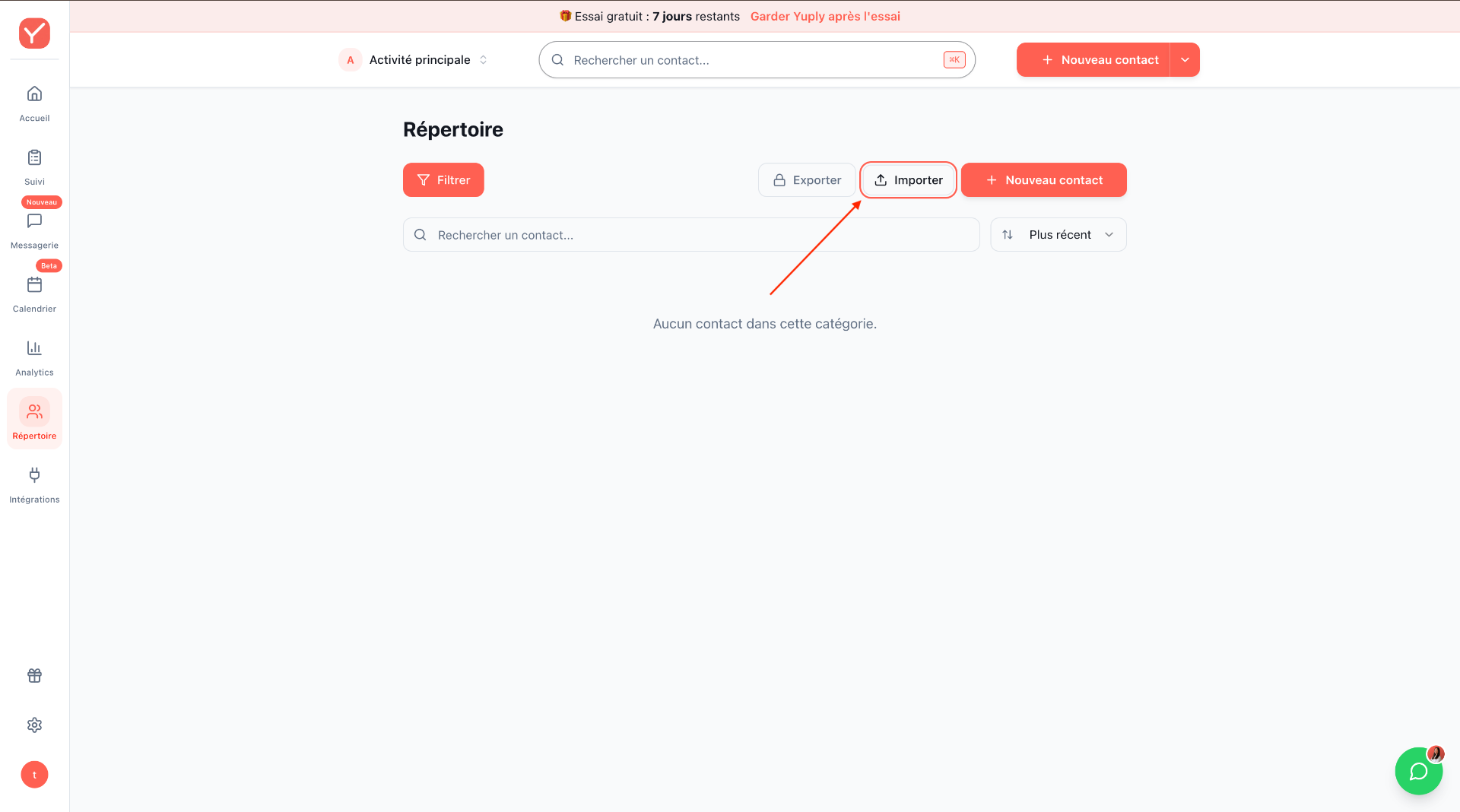
Rends-toi dans l'onglet Répertoire depuis le menu de gauche, puis clique sur le bouton Importer en haut à droite.
2. Déposer ton fichier CSV ou XLSX
Une fenêtre s'ouvre et te rappelle les colonnes reconnues nativement par Yuply (Prénom et Nom, Email, Téléphone, Statut, etc.).
Glisse-dépose ton fichier dans la zone prévue, ou clique pour le sélectionner. Formats acceptés : CSV, XLSX ou XLS.
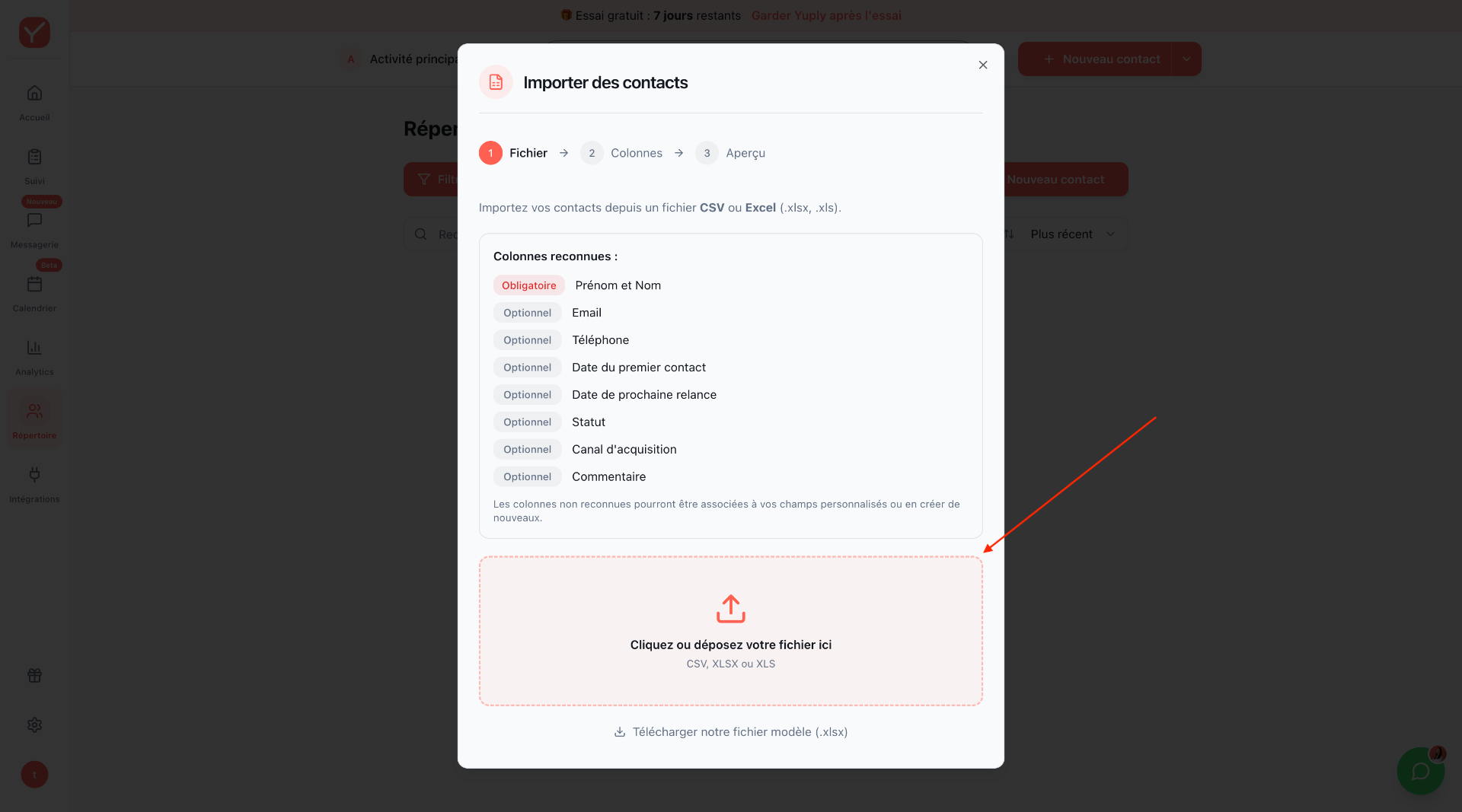
💡 Pas sûr du format ? Télécharge le modèle d'import Yuply, remplis-le, puis ré-importe-le.
3. Associer les colonnes aux champs Yuply
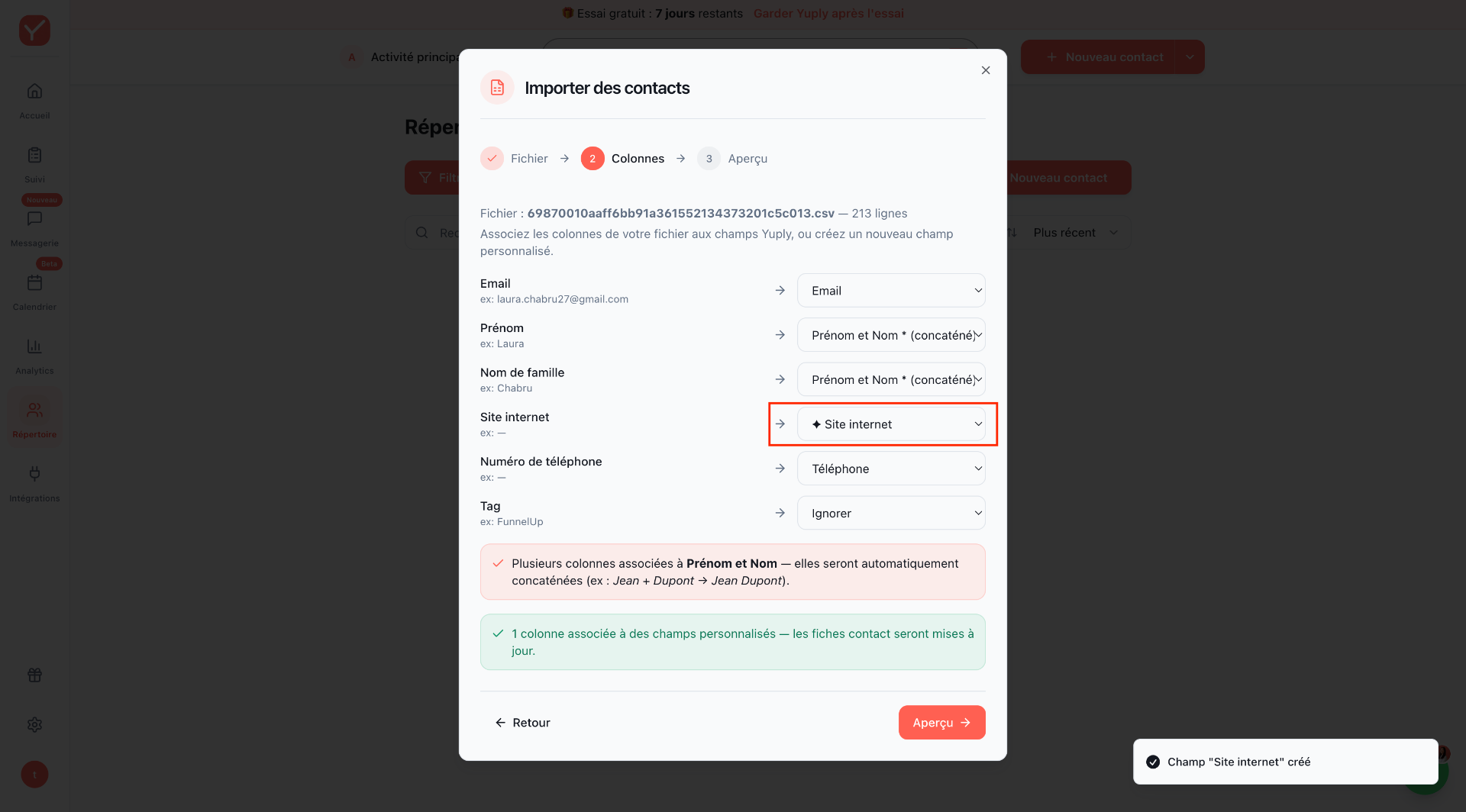
Yuply détecte automatiquement les colonnes de ton fichier et te propose une correspondance avec ses champs natifs (Email, Prénom, Téléphone…).
Pour chaque ligne, vérifie que la bonne destination est sélectionnée dans le menu déroulant à droite. Si une colonne ne t'intéresse pas, laisse-la sur Ignorer.
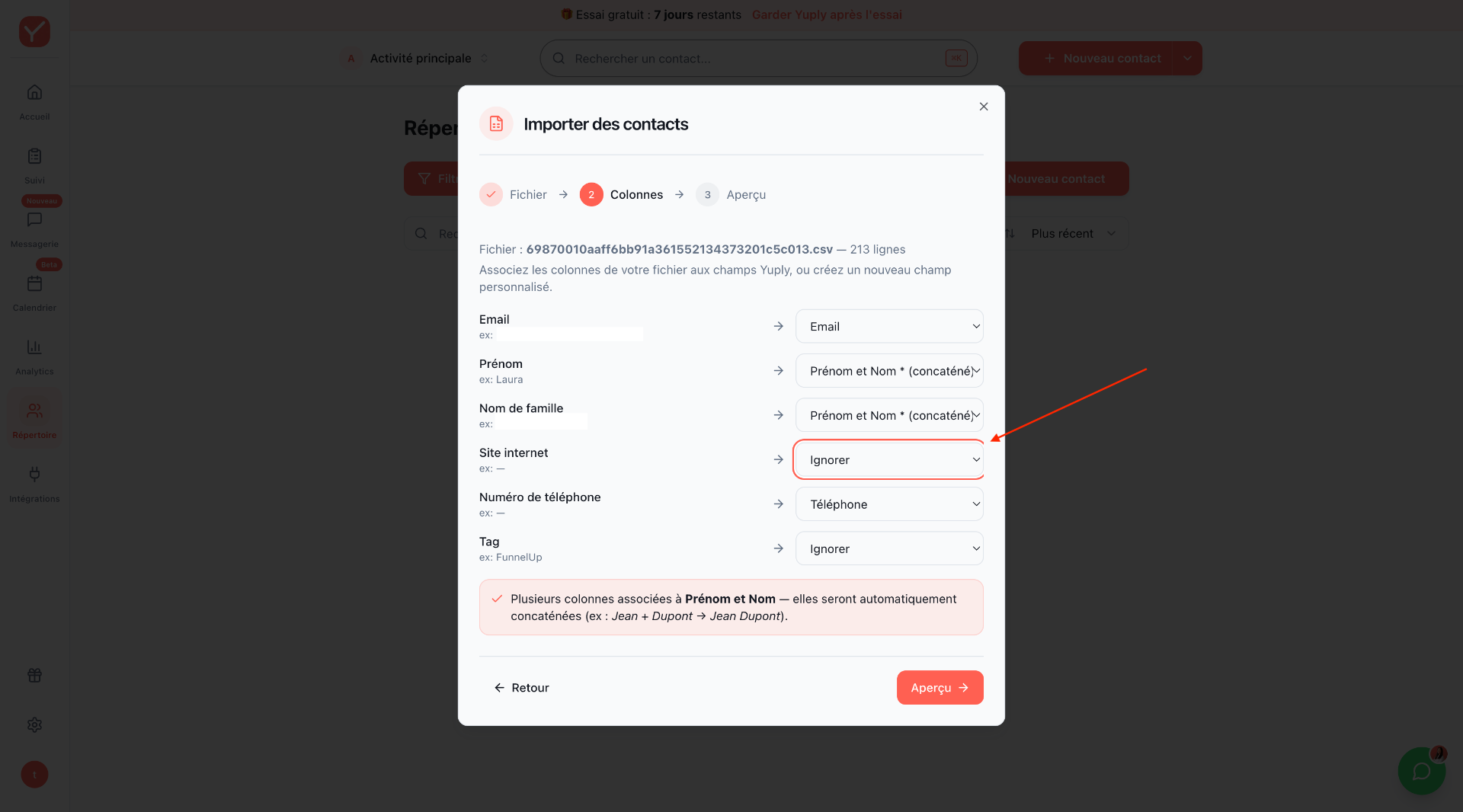
💡 Si plusieurs colonnes sont mappées sur Prénom et Nom, Yuply les concatène automatiquement (ex. Jean + Dupont → Jean Dupont).
4. Créer un champ personnalisé pour les colonnes non reconnues
Tu as une colonne qui n'a pas d'équivalent dans Yuply (ex. Site internet, LinkedIn, Source…) ? Pas de souci.
Ouvre le menu déroulant de la colonne concernée et clique tout en bas sur « Créer "Nom de ta colonne" ». Yuply ajoute alors ce champ à tes fiches contact.
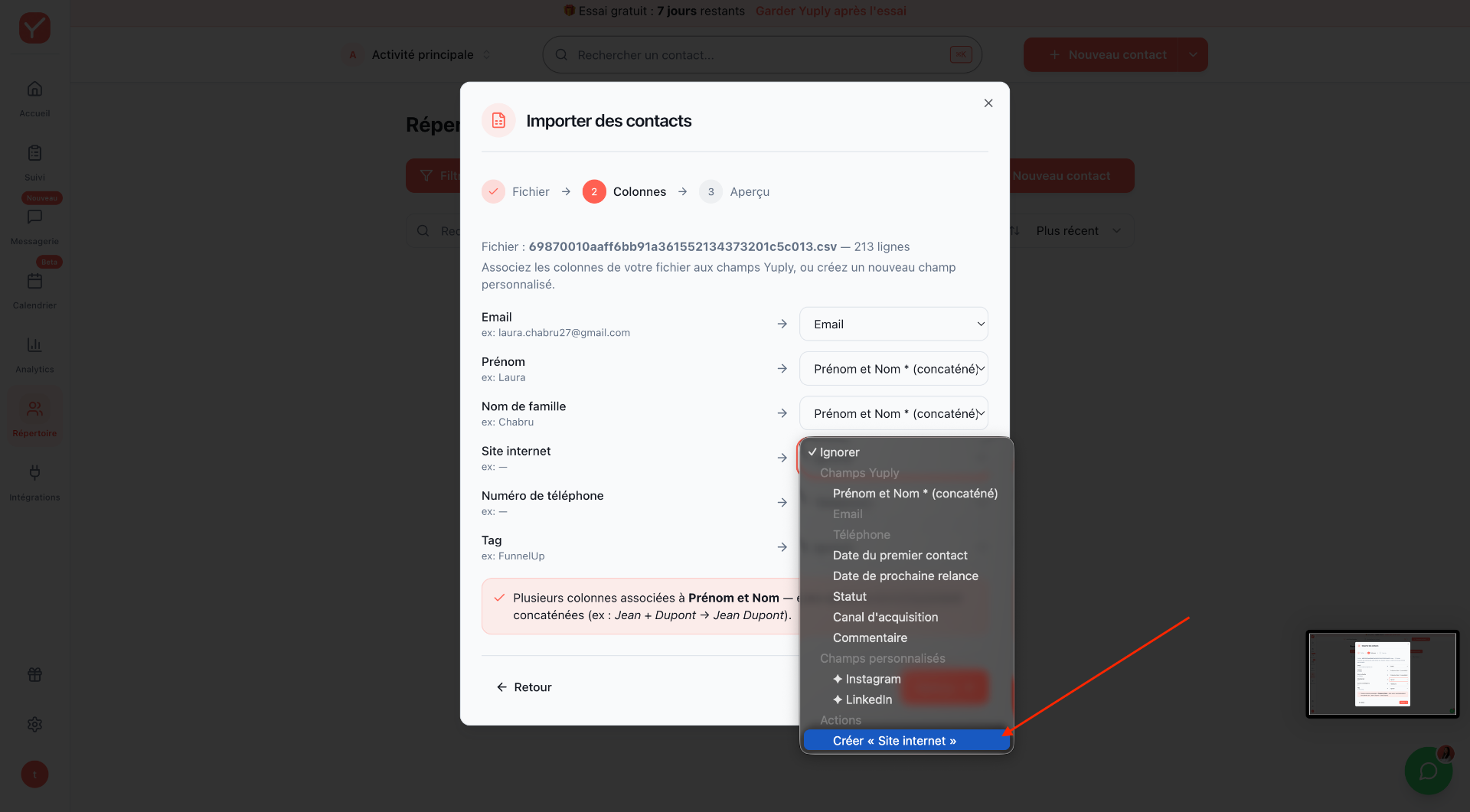
Une fois créé, le champ apparaît avec son icône ✦ dans le sélecteur, et un message te confirme qu'une colonne sera associée à un champ personnalisé.
5. Vérifier l'aperçu et lancer l'import
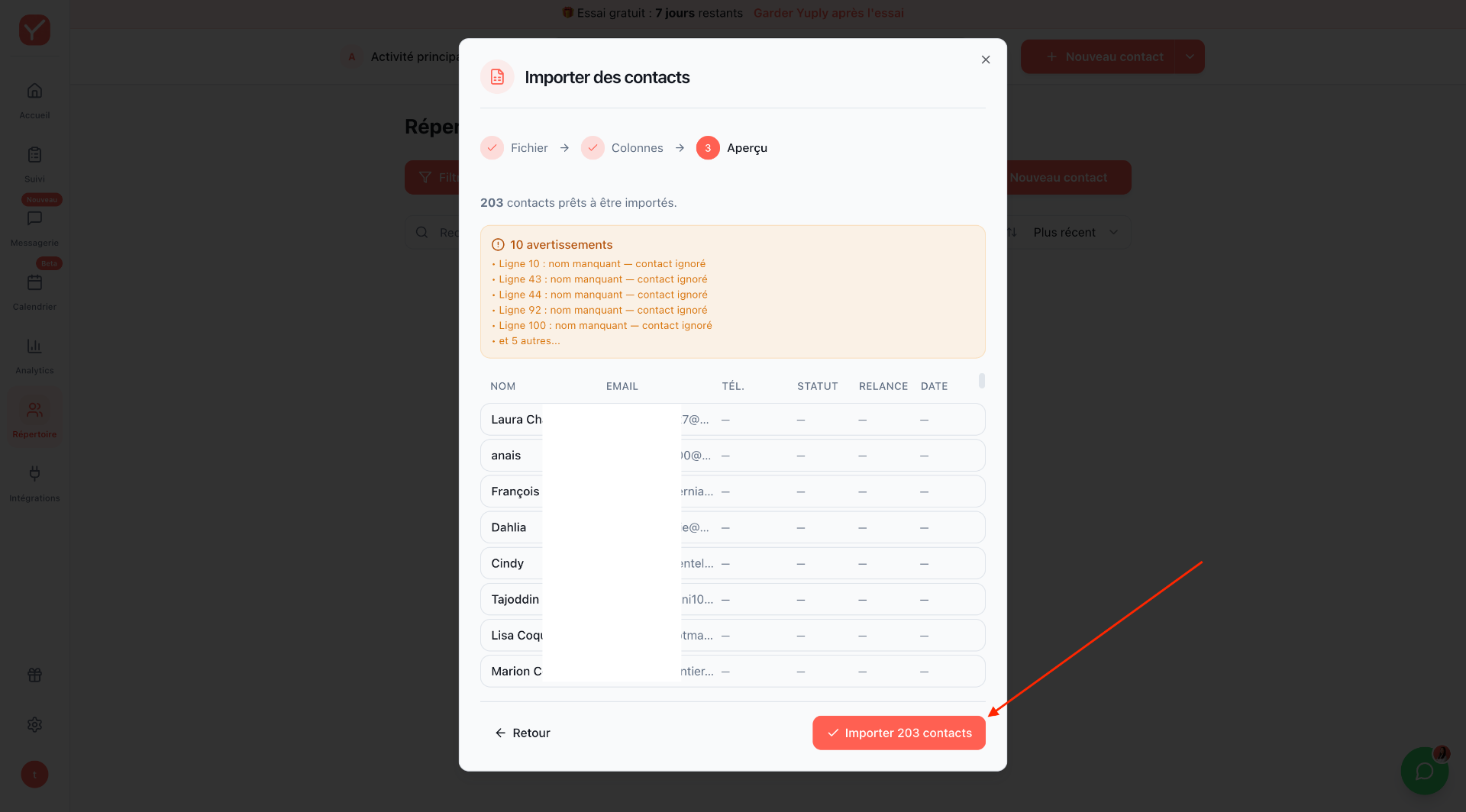
Clique sur Aperçu pour passer à la dernière étape. Yuply te montre :
- Le nombre de contacts prêts à être importés
- Les éventuels avertissements (lignes ignorées, doublons, données manquantes)
- Un tableau récapitulatif des premiers contacts avec leurs informations
Prends 30 secondes pour vérifier que tout est correct, puis clique sur Importer X contacts en bas à droite.
C'est fait 🎉 Tes contacts sont maintenant dans ton répertoire Yuply et prêts à être relancés.
💡 Tu peux relancer un import à tout moment pour ajouter de nouveaux contacts, Yuply détecte les doublons par email pour éviter les fiches en double.
Cet article a-t-il répondu à ta question ?
Sinon, écris-nous à hello@yuply.fr, on répond vite.
À lire aussi
Premiers pas avec Yuply
Crée ton compte, ajoute ton premier prospect et planifie ta première relance en moins de 5 minutes.
Comment ajouter mes prospects sur Yuply ?
4 façons d'ajouter ou d'importer tes prospects dans Yuply : manuellement, par fichier, via ton agenda ou avec l'extension Chrome.
J'ai oublié mon mot de passe
Réinitialise ton mot de passe Yuply en quelques secondes depuis la page de connexion.